Table of contents
탭과 창 관리
가장 자주 쓰는 묶음이다. 새 탭을 열고, 닫고, 다시 여는 흐름이 손에 붙으면 마우스에 손이 갈 일이 절반으로 준다.
| 동작 | macOS | Windows / Linux |
|---|---|---|
| 새 탭 | ⌘ T | Ctrl T |
| 탭 닫기 | ⌘ W | Ctrl W |
| 닫은 탭 다시 열기 | ⌘ ⇧ T | Ctrl Shift T |
| 다음 탭 / 이전 탭 | ⌃ Tab / ⌃ ⇧ Tab | Ctrl Tab / Ctrl Shift Tab |
| n번째 탭으로 이동 | ⌘ 1–⌘ 8 | Ctrl 1–Ctrl 8 |
| 마지막 탭으로 이동 | ⌘ 9 | Ctrl 9 |
| 새 창 | ⌘ N | Ctrl N |
| 새 시크릿 창 | ⌘ ⇧ N | Ctrl Shift N |
| 창 닫기 | ⌘ ⇧ W | Ctrl Shift W |
⌘ ⇧ T는 한 번 쓰면 손에서 떨어지지 않는다. 실수로 닫은 탭이 단계적으로 복원되고, 여러 번 누르면 그 이전에 닫은 탭까지 거슬러 올라간다. 닫고 나서 “아 그 페이지 뭐였지” 싶을 때 가장 먼저 손이 가는 키다.
⌘ 1–⌘ 9는 익히는 데 시간이 걸리지만 효과는 크다. 자주 쓰는 도구를 항상 같은 위치(보통 1번)에 고정해두면, 어떤 화면에서도 한 번에 그 탭으로 돌아올 수 있다.
페이지 내 이동과 검색
| 동작 | macOS | Windows / Linux |
|---|---|---|
| 주소창 포커스 | ⌘ L | Ctrl L (또는 F6, Alt D) |
| 페이지 내 검색 | ⌘ F | Ctrl F |
| 다음 / 이전 검색 결과 | ⌘ G / ⌘ ⇧ G | F3 / Shift F3 |
| 페이지 맨 위 / 아래 | ⌘ ↑ / ⌘ ↓ | Home / End |
| 한 화면 위 / 아래 | Space ⇧ / Space | 동일 |
| 뒤로 / 앞으로 | ⌘ [ / ⌘ ] | Alt ← / Alt → |
⌘ L은 단순히 주소창에 포커스를 옮기는 게 아니다. 누르면 현재 URL이 전체 선택되어 있어서, 바로 입력하면 덮어써진다. 새 사이트로 이동하거나 주소를 복사할 때 가장 많이 쓴다.
Space로 한 화면 내리고 Shift Space로 한 화면 올리는 건 긴 글을 읽을 때 손이 자판에서 떨어지지 않게 해준다. 마우스 휠 대신 자판으로 읽는 습관이 붙으면 노트북 트랙패드에 의존하지 않게 된다.
페이지 제어
| 동작 | macOS | Windows / Linux |
|---|---|---|
| 새로고침 | ⌘ R | Ctrl R (또는 F5) |
| 강력 새로고침 (캐시 무시) | ⌘ ⇧ R | Ctrl Shift R |
| 확대 / 축소 / 원래 크기 | ⌘ + / ⌘ - / ⌘ 0 | Ctrl + / Ctrl - / Ctrl 0 |
| 전체 화면 토글 | ⌃ ⌘ F | F11 |
| 페이지 저장 | ⌘ S | Ctrl S |
| 페이지 인쇄 | ⌘ P | Ctrl P |
| 즐겨찾기 추가 | ⌘ D | Ctrl D |
| 즐겨찾기 바 토글 | ⌘ ⇧ B | Ctrl Shift B |
⌘ ⇧ R은 개발 중인 사이트에서 캐시 때문에 생기는 혼란을 끊어준다. 일반 새로고침으로는 변경이 안 보일 때, 강력 새로고침이 정답인 경우가 대부분이다.
⌘ 0은 의외로 손이 자주 간다. 글을 읽다가 ⌘ +로 키워두고, 다음 페이지로 넘어가면서 원래 크기로 돌리는 흐름이 자연스럽다.
개발자 도구
개발자라면 따로 외울 필요도 없을 만큼 익숙하지만, 생각보다 모르는 단축키가 섞여 있다.
| 동작 | macOS | Windows / Linux |
|---|---|---|
| 개발자 도구 열기 | ⌘ ⌥ I | F12 또는 Ctrl Shift I |
| 콘솔로 바로 | ⌘ ⌥ J | Ctrl Shift J |
| 요소 검사 모드 | ⌘ ⌥ C | Ctrl Shift C |
| 페이지 소스 보기 | ⌘ ⌥ U | Ctrl U |
| Command Menu (DevTools 안) | ⌘ ⇧ P | Ctrl Shift P |
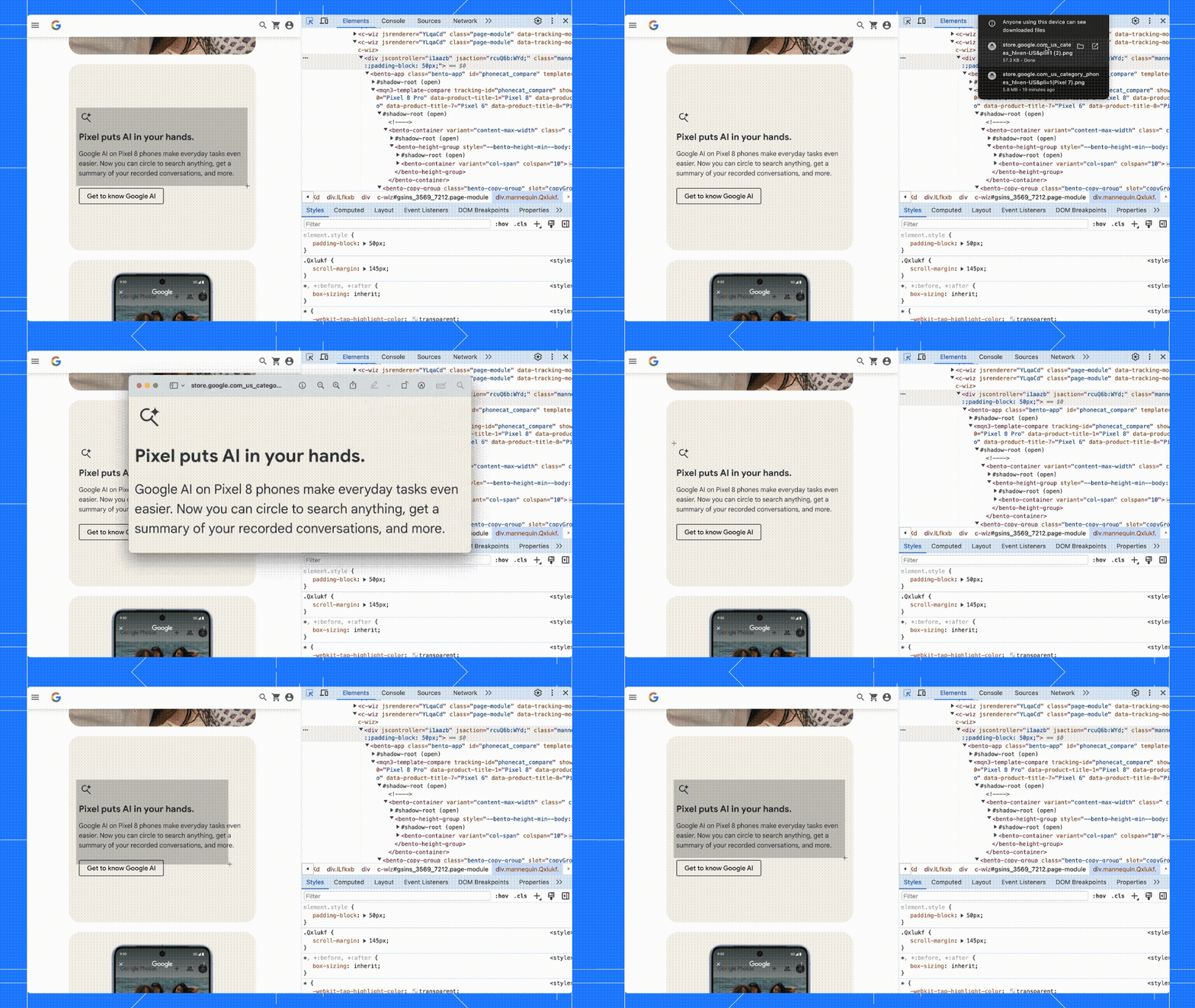
마지막 ⌘ ⇧ P는 알면 인생이 편해지는 키다. DevTools가 열려 있는 상태에서 누르면 Command Menu가 뜨는데, 여기에 “screenshot”이라고 치면 전체 페이지 캡처, “coverage”치면 사용 안 한 CSS·JS 분석, “show network”치면 네트워크 패널이 뜬다. DevTools 메뉴를 클릭으로 헤매지 않아도 된다.
예를 들어 ⌘ ⇧ P → Capture area screenshot을 입력하면 페이지의 임의 영역을 드래그해서 그대로 PNG로 저장할 수 있다. 별도 캡처 도구가 필요 없다.
출처: Chrome for Developers — Command Menu 공식 문서
단축키가 손에 붙는 순서
한 번에 다 외우려고 하면 다음 날 다 까먹는다. 익히는 순서를 정해두면 자연스럽게 쌓인다.
flowchart LR
    classDef level1 fill:#4a90d9,color:#fff,stroke:#2c5d8f
    classDef level2 fill:#5ca45c,color:#fff,stroke:#3d7a3d
    classDef level3 fill:#d4943a,color:#fff,stroke:#a06a26
    A["1단계<br/>탭 관리<br/>⌘T ⌘W ⌘⇧T"]:::level1 --> B["2단계<br/>주소창·검색<br/>⌘L ⌘F"]:::level2
    B --> C["3단계<br/>페이지 제어<br/>⌘R ⌘⇧R ⌘0"]:::level2
    C --> D["4단계<br/>탭 번호 이동<br/>⌘1~⌘9"]:::level3
    D --> E["5단계<br/>DevTools<br/>⌘⌥I ⌘⇧P"]:::level3
1·2단계는 하루만 의식하면 손에 붙는다. 3단계까지 가면 마우스에 손이 가는 횟수가 눈에 띄게 준다. 4·5단계는 의식하지 않으면 잘 안 익는다. 메모지에 적어 모니터 옆에 붙여두는 정도의 강제력이 필요하다.
정리
크롬 단축키는 외울수록 좋은 게 아니라, 자기 작업 흐름에서 자주 부딪히는 동작을 우선 잡는 게 맞다. 위에 정리한 것 중에서도 매일 쓸 일이 없는 키는 시간이 지나면 자연스럽게 잊힌다. 그래도 ⌘ T, ⌘ W, ⌘ ⇧ T, ⌘ L, ⌘ F, ⌘ ⇧ R — 이 여섯 개만 손에 붙어도 브라우저 안에서의 작업 속도는 한 단계 올라간다.
크롬에는 이 외에도 공식 단축키 목록에 정리된 키가 더 있다. 필요할 때 검색하면 되니, 일단 자주 쓰는 것부터 손에 붙이는 게 우선이다.
Loading comments...